

2014年5月24日 星期六
FCP 7 拍攝母帶的 Archive 方式
原來在 FCP 7 也可以將記憶卡或是無帶拍攝的 File Base 檔案,像 FCP X 的 Archive 方式,備份起來,只是這個做法有兩種,一個是映像檔案 .dmg ,一個是把整個記憶卡拷貝到另外一個儲存設備的檔案夾中,所以在我們課程所教的就是如此的方式,只是利用磁碟工具來進行映像檔案的製作,因此 FCP 7 本來就是利用整張記憶卡讀取與備份的方式來讀取拍攝記錄的檔案,為何還是很多人直接把拍攝記錄的媒體檔案拷貝出來,然後匯入 FCP 7 之後,才發現 FCP 7 不支援直接匯入這些拍攝的媒體檔案呢?(不過在 FCP X 對於這些直接拷貝出來的檔案條件就比較寬鬆,可以直接讀取,但是還是把整張記憶卡讀取,會比較好,因為一些拍攝資訊也會跟著到 FCP 當中,不管是 FCP 7 或是 FCP X )

2013年9月17日 星期二
FCP 7 Tips: 進階剪輯功能:如何顯示在外部監看多視角畫面?
一般 EFP 作業,都會有導播機(Live Switcher)進行多視角的切換,而會有監看螢幕會呈現多視角(Multi View)的畫面讓操作人員選擇畫面監看使用。
在昨天貼出的大衛.芬奇導演在剪輯他的電影 Zodiac 的時候,剪輯師將多機剪輯的多視角畫面顯示在一個外部的大螢幕上面,讓導演可以即時觀看同一個剪輯片段中的多視角畫面,而不需要跟剪輯師擠在一起看電腦螢幕。
這個外部多視角監看畫面,要如何在 FCP 7 內作設定呢?
設定的方式如下:(這個設定也可使用在單電腦螢幕顯示上,但是無助於實際的使用,因此不是透過影像擷取卡的外部影像輸出連接廣播級監看螢幕或是連接電視,也可以使用連接雙顯示電腦螢幕的方式來監看多視角畫面)
在昨天貼出的大衛.芬奇導演在剪輯他的電影 Zodiac 的時候,剪輯師將多機剪輯的多視角畫面顯示在一個外部的大螢幕上面,讓導演可以即時觀看同一個剪輯片段中的多視角畫面,而不需要跟剪輯師擠在一起看電腦螢幕。
 |
| 大衛.芬奇導演跟剪輯師討論時,上面的外部顯示幕顯示多視角間看顯示 |
 |
| 外部顯示的多視角監看畫面 |
2013年9月15日 星期日
FCP 7 Tips: 進階剪輯功能:如何製作多機剪輯?
從 Final Cut Pro 5 開始,多機剪輯(Multicam Edit)就已經是 Final Cut Pro 的招牌功能,在國外很多的電影或是電視的多視角攝影拍攝,也都是採用 FCP 的多機剪輯功能來讓導演或是導播在剪輯時可以快速地選取不同視角的畫面,當然也可以當作一般 EFP 多機拍攝作業的事後導播功能,讓無法承租昂貴導播機的製作單位可以有相對的多機剪輯功能。
但是要如何在 Final Cut Pro 7 之中來進行多機剪輯的處理呢?在這裡我們簡單的來介紹,如何進行多機剪輯在 FCP 7 之中。
在準備進行多機剪輯前要注意幾個條件:
進行多機剪輯使用的片段,必須是同一個影像格式、解析度以及系統格率,例如如果拍攝的是 HDV ,全部的片段都必須是 HDV ,解析度都必須是 1440x1080 ,格率也都必須是 NTSC 29.97fs ,但是時間碼的部分,可以不必是同步的,但是有同步是最好的,所以攝影機如果可以採取 General Lock 的同步時間碼是最佳的條件,要不然就是可以採取所謂連動式 Free Run Timecode Rest 的攝影機功能也是可以。
接著我們就依照圖示一個一個來進行多機剪輯的解說:(我們採用的素材是來自早期的 Final Cut Pro 5 的多機剪輯訓練素材,這份素材基本上採取完全同步的 DV NTSC 格式)
上圖就是將要產生 Multiclip 的多個片段先選取起來,然後按滑鼠右鍵,在快捷選單中選擇 Make Multiclip... ,但是建議在做這個動作之前,先檢查每一個片段的同步條件。
但是要如何在 Final Cut Pro 7 之中來進行多機剪輯的處理呢?在這裡我們簡單的來介紹,如何進行多機剪輯在 FCP 7 之中。
在準備進行多機剪輯前要注意幾個條件:
進行多機剪輯使用的片段,必須是同一個影像格式、解析度以及系統格率,例如如果拍攝的是 HDV ,全部的片段都必須是 HDV ,解析度都必須是 1440x1080 ,格率也都必須是 NTSC 29.97fs ,但是時間碼的部分,可以不必是同步的,但是有同步是最好的,所以攝影機如果可以採取 General Lock 的同步時間碼是最佳的條件,要不然就是可以採取所謂連動式 Free Run Timecode Rest 的攝影機功能也是可以。
接著我們就依照圖示一個一個來進行多機剪輯的解說:(我們採用的素材是來自早期的 Final Cut Pro 5 的多機剪輯訓練素材,這份素材基本上採取完全同步的 DV NTSC 格式)
 |
| 將要產生 Multiclip 的多個片段選取 |
上圖就是將要產生 Multiclip 的多個片段先選取起來,然後按滑鼠右鍵,在快捷選單中選擇 Make Multiclip... ,但是建議在做這個動作之前,先檢查每一個片段的同步條件。
2013年9月2日 星期一
FCP 7 Tips: 濾鏡效果: 怎樣判斷濾鏡效果是需要算圖?如果需要算圖,是否有不需要算圖就可以預覽畫面的操作?
在早期,曾經聽過一些其他廠牌剪輯軟體廠商說 Final Cut Pro 不能作即時剪輯?(Real Time),應該說是不能做即時的效果、濾鏡以及動態畫面的即時效果預覽。其實這個問題,在早先的 FCP 4.5 版本之前,的確有一些效果需要先做算圖的處理,但是在當時很多剪輯軟體所帶有的濾鏡效果也大都要先算圖,才能看到實際的畫面效果,除非像是高階的剪輯軟體,帶有算圖硬體界面。
當然也隨著電腦科技的進步,在 Final Cut Pro 5 實現了 Real time 效果預覽的功能,稱作 Unlimited RT 的功能,但是並不是所有的項目都支援這項即時預覽的功能,而且這項功能,基本上提供的是動態的顯示,也就是說,並非是提供實際的規格畫質,所以在預覽時,是以效果的顯示,而不是畫質的條件。
但是,是否可以不用算圖,也不用 Unlimited RT 就可以強制預覽呢?
是的,是有的,但是我們要先來看看,如何在 Browser > Effect Tab > 下的各項轉場、影像濾鏡等功能,如何判斷那些是要算圖,那些是不需要算圖的功能呢?
在上圖中,可以看到在 Browser > Effect Tab > Video Filter > Blur 的項目中,有些功能是細字,有些功能是粗字,這在 FCP 7 中代表的就是細字加入到剪輯片段時,就需要算圖,粗字就不需要算圖。這在教學課程中,也都是必要的說明,讓使用者清楚地瞭解到 Final Cut Pro 7 各項顯示的意義。
我們選擇一個細字的加入到時間軸的編輯序列中的任一個剪輯片段,就會在時間軸的時間刻度上方,會有一條細橫線(其實有兩條,上面的代表影像,下面的代表聲音),會呈現紅色的狀態,這就代表這個加入需要算圖濾鏡的剪輯片段,需要進行算圖,才能夠預覽畫面。
也就是說,當我們播放時,這個剪輯片段,在 Canvas 的畫面上將會顯示需要算圖的無畫面狀態。
如果,不想先算圖,但是強制播放,是否可能有這項功能?
當然也隨著電腦科技的進步,在 Final Cut Pro 5 實現了 Real time 效果預覽的功能,稱作 Unlimited RT 的功能,但是並不是所有的項目都支援這項即時預覽的功能,而且這項功能,基本上提供的是動態的顯示,也就是說,並非是提供實際的規格畫質,所以在預覽時,是以效果的顯示,而不是畫質的條件。
但是,是否可以不用算圖,也不用 Unlimited RT 就可以強制預覽呢?
是的,是有的,但是我們要先來看看,如何在 Browser > Effect Tab > 下的各項轉場、影像濾鏡等功能,如何判斷那些是要算圖,那些是不需要算圖的功能呢?
 |
| 在 Browser 的效果項目中,需不需要算圖的顯示 |
我們選擇一個細字的加入到時間軸的編輯序列中的任一個剪輯片段,就會在時間軸的時間刻度上方,會有一條細橫線(其實有兩條,上面的代表影像,下面的代表聲音),會呈現紅色的狀態,這就代表這個加入需要算圖濾鏡的剪輯片段,需要進行算圖,才能夠預覽畫面。
 |
| 需要算圖的紅線 |
如果,不想先算圖,但是強制播放,是否可能有這項功能?
FCP 7 Tips: 基本操作: 在每次建立一個新的 Project ,請務必在第一時間作命名儲存動作
 |
| 建立一個新的計劃案 |
這在我們的教學課程中,在一開始建立一個新的計劃案時,就要求學員一定要做的儲存動作。但是發現在很多使用者,還是會忘記做這樣的儲存處理。因為,在每次點兩下啓用 Final Cut Pro 7 時,不管是否先前有編輯的計劃案,Final Cut Pro 7 都會自動的建立一個新的計劃案,而這個計劃案在未命名之前都是以「Untitled Project」的名稱,先稱呼這個未命名的計劃案,如果沒有在第一時間馬上做命名的動作,事實上在之後的剪輯管理上,會發生很多的問題,而這些問題都是來自沒有在第一時間做計劃案命名動作而造成的。
當然這也是 Final Cut Pro X 改革的重點方式之一,因為太多的使用者,不知道不在第一時間作計劃案做命名的動作,會造成之後很多的管理問題。雖然 Final Cut Pro 7 對於相關的媒體檔案管理在權限上並不像 Final Cut Pro X 那麼的嚴謹,但是這也是造成 Final Cut Pro 7 的使用者許多問題的來源之一。
也就是說,計劃案的命名對於 Final Cut Pro 7 之前的版本,在檔案管理上,是相當重要的一個步驟。為何這麼重要呢?
我們先來瞭解一個設定,在選單列上的 Final Cut Pro 名稱滑鼠點按之後,就會出現一個選單,在選單中的 System Settings..... 選擇之後,在第一個項目 Scratch Disks 中,裡面看到的選項,都跟第一時間的計劃案命名有相當大的關係。
 |
| 在 System Settings 下 Scratch Disk 設定 |
2013年8月31日 星期六
FCP 7 Tips: 進階剪輯功能: 使用 Frame Viewer 來預覽畫面調整
一般我們加入濾鏡效果時,如果要跟原本的畫面條件來做比較的時候,通常會有幾種操作方式:
1, 到 Viewer 的 Filter 或是 Motion Tab 下的各個設定的選項前,都有一個勾選的方格,有勾選就是有效果,沒勾選就是 Bypass 沒有效果。
2, 如我們前面提到的瀏覽原始片段的方式,但是 Viewer 視窗會被轉變成原始片段的畫面與設定項目,所以要再作調整,就要再點兩下該剪輯片段。
這種方式是目前 FCP X 所採用的畫面比較方式。
但是這兩種方式,都並非是在同一個視窗做 A/B 版本的比較,而且第二種在 FCP 7 中的使用並不方便,是否可以像是 Color 的畫面比較方式,來顯示呢?
 | |
| 色彩調整時,通常會跟片段原本的畫面條件來作比較 |
 |
| 透過 Viewer 視窗中的每個濾鏡或是畫面設定項目,啓用或是關閉效果 |
 |
| 利用原始片段畫面作比較 |
但是這兩種方式,都並非是在同一個視窗做 A/B 版本的比較,而且第二種在 FCP 7 中的使用並不方便,是否可以像是 Color 的畫面比較方式,來顯示呢?
FCP 7 Tips: 進階剪輯功能: Sync 的使用
那天上課的時候,學生問了一個問題,因為剛好在上 FCP X 的多機剪輯內容,順便就問到 FCP 7 的 Sync 除了在多機剪輯時使用,在其他的方面是否可以用到?
是的,FCP 7 的 Sync 同步功能,除了在多機剪輯時使用(在多機剪輯時,啓用 Sync 時,一定要在 Canvas ,不能在 Viewer 的視窗開啓,因為這是跟傳統剪輯觀念中的 Master/Slave 的同步方式),另外還可以在一般剪輯時,尤其是需要將時間軸上的剪輯片段,進行濾鏡效果、畫面調整等參數設定時,有很方便的作用。
一般我們在進行時間軸上(Timeline)的剪輯片段,進行濾鏡效果、畫面調整時,通常會先用滑鼠選擇片段,點兩下要調整的片段,然後這個片段就會顯示在 Viewer 視窗中。但是要移到下一個片段時,就必須再一次的用滑鼠選擇片段,然後點兩下以此類推的一個接著一個去做調整。但是這樣的方式,似乎有點麻煩,因為同樣的動作要一直執行。所以我們可以利用 Sync 的功能,避免掉要一個接著一個的執行動作。
在 Viewer 跟 Canvas 的視窗中間上方都有三個功能按鈕,在這三個按鈕中間那個就是 Sync 的功能選項,這個動作可以在這兩個視窗中任意選擇執行,不像多機剪輯,一定要在 Canvas 來執行。點選中間那個按鈕,就會出現一個選單,可以選擇 Sync 的功能,這時候,兩邊的畫面就會變成跟時間軸上播放頭同一個位置上的畫面,也就是 Viewer 跟 Canvas 顯示同一個畫面。
是的,FCP 7 的 Sync 同步功能,除了在多機剪輯時使用(在多機剪輯時,啓用 Sync 時,一定要在 Canvas ,不能在 Viewer 的視窗開啓,因為這是跟傳統剪輯觀念中的 Master/Slave 的同步方式),另外還可以在一般剪輯時,尤其是需要將時間軸上的剪輯片段,進行濾鏡效果、畫面調整等參數設定時,有很方便的作用。
一般我們在進行時間軸上(Timeline)的剪輯片段,進行濾鏡效果、畫面調整時,通常會先用滑鼠選擇片段,點兩下要調整的片段,然後這個片段就會顯示在 Viewer 視窗中。但是要移到下一個片段時,就必須再一次的用滑鼠選擇片段,然後點兩下以此類推的一個接著一個去做調整。但是這樣的方式,似乎有點麻煩,因為同樣的動作要一直執行。所以我們可以利用 Sync 的功能,避免掉要一個接著一個的執行動作。
 |
| 在 Viewer 以及 Canvas 這兩個視窗的畫面上方都有三個功能按鈕,中間那個就是 Sync 的選項 |
2013年8月30日 星期五
FCP 7 Tips: Browser 原始片段選擇: 談話性片段標示選擇區域在 Viewer 上的小技巧
當我們將原始片段在 Brower 中點兩下,會出現在 Viewer 的視窗中,來進行原始片段的看片選擇步驟,看到我們所需要的片段部分時,就會下標示 IN/OUT 點,作為剪輯片段的起始以及結束的畫面點,而這個起始與結束的畫面點也就形成一個剪輯片段的長度。
但是,一般的影像畫面,我們很容易找到所需要的畫面片段選擇點,但是談話或是對話性內容的畫面,我們很難從畫面上找到講話的斷句點,所以就會切換 Viewer 視窗中的 Tab 標籤頁,從原本的 Video 視訊換成 Audio 音訊,來看聲音波形,來找對話聲音的斷句點,來設定所選擇的片段起始與結束點。
問題是,這樣就看不到 Viewer 視窗中 Video Tab 視訊標籤頁的畫面了!而且切換標籤來進行觀看,也是一個麻煩事,要如何才能做?才能兩者都看到呢?........頭痛啊!

但是,一般的影像畫面,我們很容易找到所需要的畫面片段選擇點,但是談話或是對話性內容的畫面,我們很難從畫面上找到講話的斷句點,所以就會切換 Viewer 視窗中的 Tab 標籤頁,從原本的 Video 視訊換成 Audio 音訊,來看聲音波形,來找對話聲音的斷句點,來設定所選擇的片段起始與結束點。
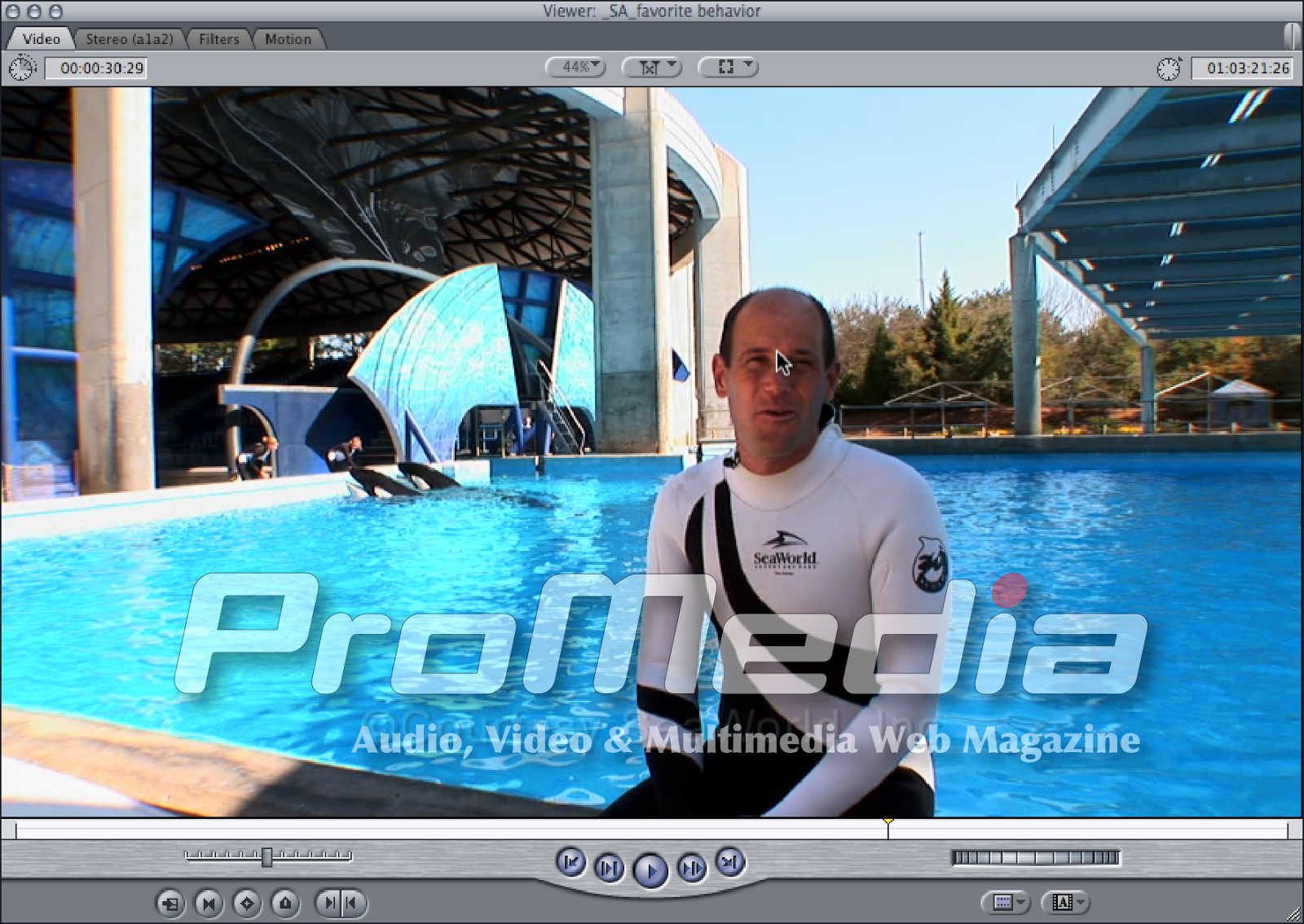 |
| 在 Viewer 視窗中選擇剪輯片段點 |
 |
| 切換成 Audio Tab 來進行片段的選擇 |
FCP 7 Tips: 剪輯片段顯示:如何將時間軸上的剪輯片段顯示對應的原始片段?
相信大家都有這樣的機會,就是想要將時間軸上的剪輯片段,顯示對應的原始片段,回去看一下原本的片段所對應選擇的剪輯片段位置。如果在 Browser 的原始片段內容非常多,即使有透過 Bin 檔案夾去做分類,但是要一層一層地去看裡面的原始片段,實在是有點麻煩,是否可以快速地進行瀏覽呢?
例如上圖,我們想將目前播放頭(Playhead)停留在剪輯片段的畫面位置(黃色箭頭所指的位置),想要去瀏覽原始片段的位置。
在這裡提醒大家,基本上 FCP 7 在 Timeline 上面的編輯大都是以播放頭(Playhead)所在的位置為主,這包括每一個片段每一格,所以編輯的功能,如插入(Insert)、覆蓋(Overwrite)等,也都是以播放頭所在的位置來作相關的動作。所以接下來的顯示,也都是以播放頭的位置來做選擇位置點。
 |
| 在黃色箭頭的位置,是目前在時間軸上播放頭 Playhead 的位置,也同時顯示在 Cavas 的視窗中。 |
在這裡提醒大家,基本上 FCP 7 在 Timeline 上面的編輯大都是以播放頭(Playhead)所在的位置為主,這包括每一個片段每一格,所以編輯的功能,如插入(Insert)、覆蓋(Overwrite)等,也都是以播放頭所在的位置來作相關的動作。所以接下來的顯示,也都是以播放頭的位置來做選擇位置點。
 |
| 可以選擇 View > Macth Frame > Master Clip 快捷鍵 |
2013年8月29日 星期四
FCP 7 Tips: 進階剪輯功能: Nest Item 以及套用濾鏡方式
在 Final Cut Pro X 有一個新功能,名稱叫做 Compound Clip ,這項功能就是將多個在 Timeline 時間軸上的相關聯剪輯片段集合成一個群組的方式,在時間軸上只會看到一個片段的形式,而不會看到多個片段。其實 Compound Clip 如果對照 Final Cut Pro 7 的 Nest Item 來看,這兩者是一樣的群組集合功能,也就是說 Compound Clip 並非是新的功能形式,不過就演進來說,Compound Clip 的使用的確比 Nest Item 更加的靈活,使用上也包含了 Final Cut Pro X 帶給剪輯人員全新的功能與概念在其中。
不過很多使用者對於 Nest Item 的使用似乎是一知半解,也可能不知道,也聽過有網友討論說這是虛擬片段,對於 Nest Item 來說,或是所有的片段來說,在時間軸上都是虛擬的,這是因為非破壞式編輯的觀念,時間軸上的片段都是以參數的方式,顯示剪輯者當初在原始片段(Master Clip)上選擇畫面位置為主。
所以不管是 FCP X 的 Compound Clip 或是 FCP 7 的 Nest Item ,在實際使用上都像是 Adobe 的 PS 或是 AI 一樣的群組物件功能,並非是獨創或是刻意設計出來的。也就是說,這是讓剪輯者可以更方便應用在剪輯的條件與過程的一項功能。
如何在 FCP 7 中產生 Nest Item 呢?!
不過很多使用者對於 Nest Item 的使用似乎是一知半解,也可能不知道,也聽過有網友討論說這是虛擬片段,對於 Nest Item 來說,或是所有的片段來說,在時間軸上都是虛擬的,這是因為非破壞式編輯的觀念,時間軸上的片段都是以參數的方式,顯示剪輯者當初在原始片段(Master Clip)上選擇畫面位置為主。
所以不管是 FCP X 的 Compound Clip 或是 FCP 7 的 Nest Item ,在實際使用上都像是 Adobe 的 PS 或是 AI 一樣的群組物件功能,並非是獨創或是刻意設計出來的。也就是說,這是讓剪輯者可以更方便應用在剪輯的條件與過程的一項功能。
如何在 FCP 7 中產生 Nest Item 呢?!
FCP 7 Tips: Browser 瀏覽區的管理與設定: 如何在列表模式下顯示片段圖示?
大部份的 Final Cut Pro 7 使用者喜歡在 Browser 視窗中使用圖示 Icon 的方式來瀏覽原始片段(Master Clip),大部份也都會設定在 Large Icon 的顯示方式,但是以圖示的方式來顯示,每個片段所顯示的資訊僅有片段名稱、是否帶有聲音(在圖是左下會有一個喇叭符號,就代表帶有聲音的原始片段)以及時間長度。但是這個時間長度代表的是什麼意思呢?
如果,在未設定這個原始片段的 In/Out 點,就是設定剪輯所選擇的片段位置,這個時間長度的顯示就是原始片段的長度,如果有設定 In/Out 點,就是選擇片段的長度。所以這樣的顯示方式,會讓剪輯使用者造成一些資訊上的混淆。因此比較進階的剪輯工作者,大多會採取列表(List)的顯示方式。問題是,列表的顯示方式,只會顯示片段圖示,而不會顯示片段畫面,這對於剪輯人員來說,也是一個困擾,當然最方便的做法就是將片段點兩下,顯示在 Viewer 的視窗中。不過這也不是一個最佳的做法。
但是,真的沒有其他的方式,來個兩全其美嗎?
其實,在 Final Cut Pro 7 之中,有太多功能屬於被動選項,也就是說,剪輯者必須自己進行功能瞭解或是界面的探索,才會發現這些好用的隱藏版功能。而且這些功能,也都有不錯的作業方式,讓使用者可以在整個剪輯流程上獲得很大的協助。
接下來我們就來介紹如何在 Browser 在列表方式下,來顯示每一個原始片段的小圖示。
首先先將圖示顯示更換成列表的顯示方式。
 |
| Browser 視窗中以圖示 icon 的方式顯示 |
訂閱:
文章 (Atom)