顯示具有 Browser 標籤的文章。 顯示所有文章

2013年8月30日 星期五

FCP 7 Tips: Browser 原始片段選擇: 談話性片段標示選擇區域在 Viewer 上的小技巧

當我們將原始片段在 Brower 中點兩下,會出現在 Viewer 的視窗中,來進行原始片段的看片選擇步驟,看到我們所需要的片段部分時,就會下標示 IN/OUT 點,作為剪輯片段的起始以及結束的畫面點,而這個起始與結束的畫面點也就形成一個剪輯片段的長度。

但是,一般的影像畫面,我們很容易找到所需要的畫面片段選擇點,但是談話或是對話性內容的畫面,我們很難從畫面上找到講話的斷句點,所以就會切換 Viewer 視窗中的 Tab 標籤頁,從原本的 Video 視訊換成 Audio 音訊,來看聲音波形,來找對話聲音的斷句點,來設定所選擇的片段起始與結束點。
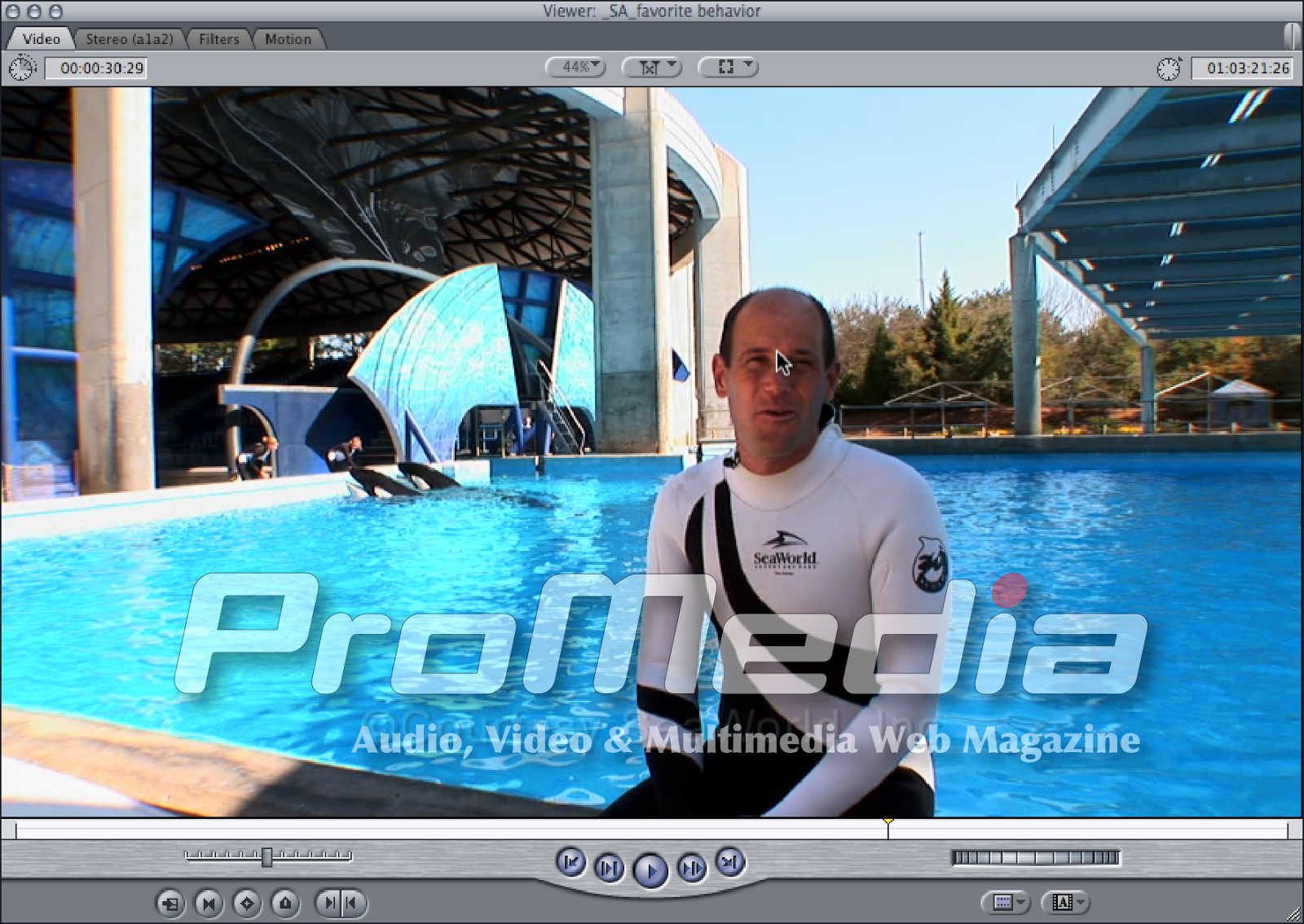
在 Viewer 視窗中選擇剪輯片段點
切換成 Audio Tab 來進行片段的選擇
問題是,這樣就看不到 Viewer 視窗中 Video Tab 視訊標籤頁的畫面了!而且切換標籤來進行觀看,也是一個麻煩事,要如何才能做?才能兩者都看到呢?........頭痛啊!

2013年8月29日 星期四

FCP 7 Tips: Browser 瀏覽區的管理與設定: 如何在列表模式下顯示片段圖示?

大部份的 Final Cut Pro 7 使用者喜歡在 Browser 視窗中使用圖示 Icon 的方式來瀏覽原始片段(Master Clip),大部份也都會設定在 Large Icon 的顯示方式,但是以圖示的方式來顯示,每個片段所顯示的資訊僅有片段名稱、是否帶有聲音(在圖是左下會有一個喇叭符號,就代表帶有聲音的原始片段)以及時間長度。但是這個時間長度代表的是什麼意思呢?
Browser 視窗中以圖示 icon 的方式顯示
如果,在未設定這個原始片段的 In/Out 點,就是設定剪輯所選擇的片段位置,這個時間長度的顯示就是原始片段的長度,如果有設定 In/Out 點,就是選擇片段的長度。所以這樣的顯示方式,會讓剪輯使用者造成一些資訊上的混淆。因此比較進階的剪輯工作者,大多會採取列表(List)的顯示方式。問題是,列表的顯示方式,只會顯示片段圖示,而不會顯示片段畫面,這對於剪輯人員來說,也是一個困擾,當然最方便的做法就是將片段點兩下,顯示在 Viewer 的視窗中。不過這也不是一個最佳的做法。 但是,真的沒有其他的方式,來個兩全其美嗎? 其實,在 Final Cut Pro 7 之中,有太多功能屬於被動選項,也就是說,剪輯者必須自己進行功能瞭解或是界面的探索,才會發現這些好用的隱藏版功能。而且這些功能,也都有不錯的作業方式,讓使用者可以在整個剪輯流程上獲得很大的協助。 接下來我們就來介紹如何在 Browser 在列表方式下,來顯示每一個原始片段的小圖示。 首先先將圖示顯示更換成列表的顯示方式。